Pour Microsoft Flight Simulator 2024

« Oups, j’ai oublié de lancer le replay. » Plus jamais.

FSim Replay enregistre chaque vol tout seul, dès son chargement. Atterrissez d’abord, décidez ensuite : rejouez-le sous sept caméras, débriefez chaque approche et chaque atterrissage, et faites de vos meilleurs moments un reel vertical, le tout depuis un panneau de la barre d’outils du simulateur.

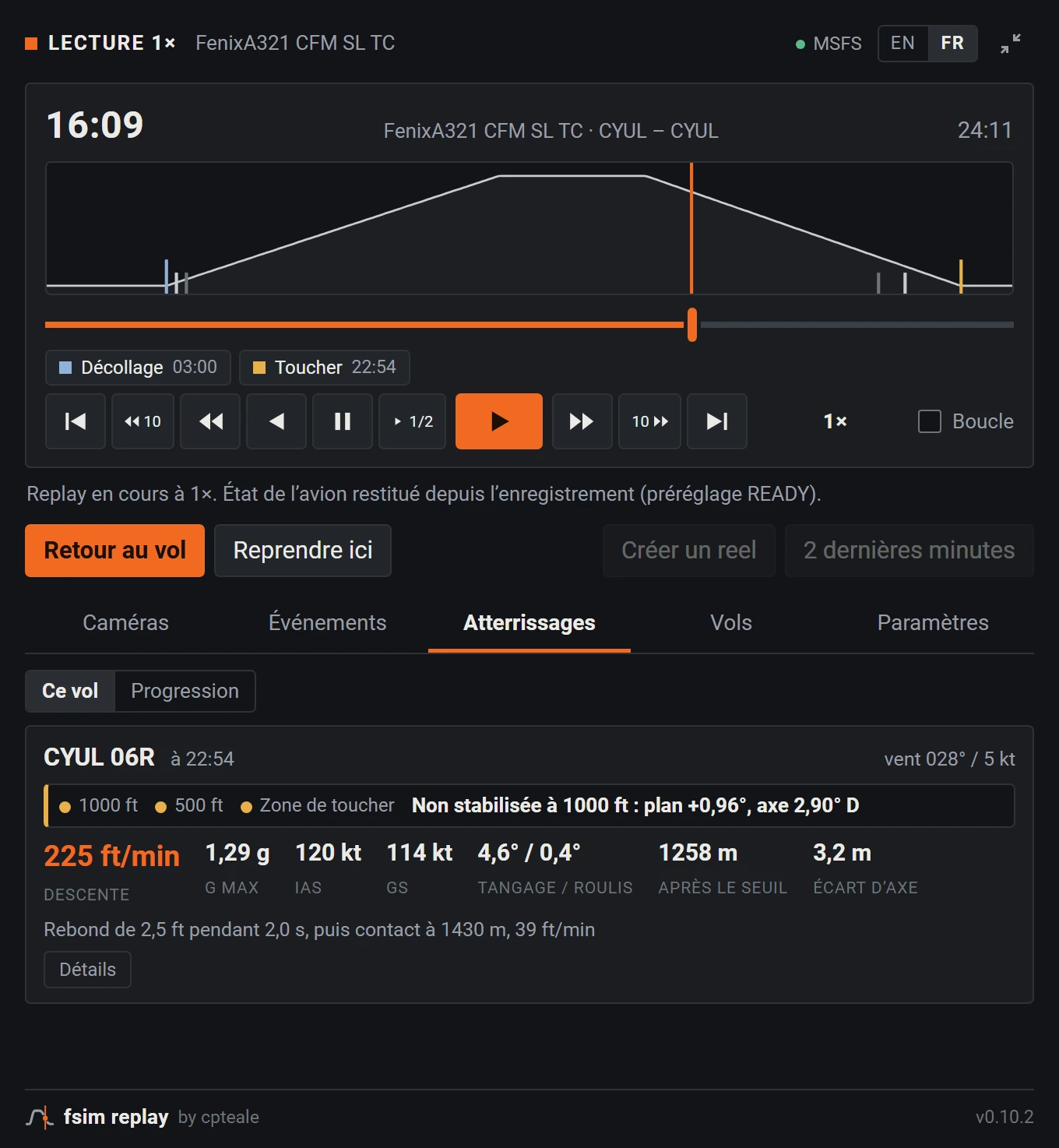
Le panneau FSim Replay pendant le replay d’un vol : profil d’altitude avec les repères de décollage, de train et de toucher, commandes de lecture, et la carte d’atterrissage de la piste 06R de Montréal, non stabilisée à 1 000 ft, 225 ft/min au toucher.
Le panneau FSim Replay, ouvert depuis la barre d’outils de MSFS 2024 pendant un replay.

Plus aucun atterrissage perdu

Atterrissage parfait. Rien d’enregistré. C’est fini.

Tous les simmers connaissent ce moment : vous posez l’avion en douceur, vous cherchez le replay, et vous vous souvenez que vous n’avez jamais lancé l’enregistrement. Avec FSim Replay, il n’y a plus de bouton à oublier.

  • Toujours actif. L’enregistrement démarre tout seul dès que votre vol est chargé, et continue pendant les pauses.
  • Tout le vol. Pas seulement les dernières secondes : de porte à porte, disponible dès que vous décidez que cet atterrissage mérite d’être revu.
  • Rien à sauvegarder. Votre vol s’écrit sur le disque pendant que vous volez et rejoint votre bibliothèque tout seul.
Enregistrement0 bouton pressé
1 2 3
  1. Vol chargéL’enregistrement démarre tout seul
  2. ToucherDéjà dans l’enregistrement
  3. Au parkingReplay, débrief, reel

Pourquoi FSim Replay

Les petits drames du simmer, réglés.

Nous avons lu les forums, compati en silence, puis réglé ce qui pouvait l’être.

Le plus beau kiss landing de votre carrière. Aucun témoin.
L’enregistrement ne dépend plus de votre mémoire. Chaque vol s’enregistre tout seul dès son chargement.
Le replay instantané a une mémoire de poisson rouge.
Nous gardons tout le vol. « 2 dernières minutes » est à un clic ou un raccourci, même en plein vol, et le vol complet reste dans votre bibliothèque.
Votre A320 atterrit train rentré. Dans le replay, du moins.
Tous les avions sont couverts. Chacun s’enregistre et se rejoue. Sur les Fenix A319, A320 et A321, nos profils restituent aussi train, volets, moteurs et feux, et le Cessna 172SP G1000 a lui aussi son profil. Pour le vôtre, « Vérifier cet avion » rejoue vos 30 dernières secondes et annonce la couleur.
Le pilote automatique a fait le vol. Le replay n’était pas au courant.
Peu importe qui tenait le manche. FSim Replay enregistre ce qu’a fait l’avion, 20 fois par seconde, pas ce qu’ont fait vos mains.
Trois heures de croisière à traverser pour trente secondes de finale.
Droit à l’essentiel. Le replay s’ouvre sur le vol, Décollage et Toucher sont à un clic, et « Revoir le toucher » montre l’atterrissage depuis la tour.
Le simulateur a planté. Votre enregistrement a suivi.
Votre vol ne coule plus avec le simulateur. FSim Replay tourne à part et écrit en continu sur le disque : aucune sauvegarde à oublier, et un plantage n’emporte pas votre vol.
Vous vouliez revoir votre arrondi. Vous avez perdu votre vol.
Le retour au vol est prévu. Un instantané pris avant le replay remet votre avion où il était. FMS, carburant et météo ne sont pas restaurés : un rapide tour du cockpit s’impose.
Tout enregistrer ? Votre disque dur n’a rien signé.
Il ne s’en rendra pas compte. Environ 25 Mo par heure de vol, mesurés sur de vrais vols Fenix, avec une limite de 5 Go par défaut. Au-delà, les plus anciens partent en premier et les favoris restent.
Nous ne faisons pas de miracles. Seul votre avion est enregistré : le trafic et la météo ne font pas partie du replay, et certains avions n’ont droit qu’à une lecture visuelle. Lire les limites actuelles.

Fonctionnement

Volez comme d’habitude. FSim Replay s’occupe du reste.

DÉCOLLAGE CROISIÈRE TOUCHER
  1. Volez comme d’habitude

    FSim Replay démarre avec le simulateur et enregistre votre vol 20 fois par seconde. Rien à armer, rien à retenir.

  2. Atterrissez

    Toucher, rebonds et roulement sont détectés. Le débrief de votre approche est prêt avant même que vous ayez dégagé la piste.

  3. Rejouez au parking

    Ouvrez FSim Replay depuis la barre d’outils pour rejouer, analyser et partager. Puis reprenez votre vol là où vous l’aviez laissé.

Replay

Tout votre vol sur une timeline, dans la barre d’outils.

Chargez le vol que vous venez de poser ou n’importe quel vol de votre bibliothèque. Décollage, train, volets et toucher sont repérés sur le profil d’altitude : vous allez droit au moment qui compte, puis le revoyez au ralenti.

Sept caméras

Cockpit, externe, orbite, tour, flyby, cinématique et libre, à choisir dans le panneau à tout moment du replay. Avec ChasePlane, cockpit et externe passent par les caméras de FSim Replay, et la vue cockpit se tourne depuis le panneau ou le pavé numérique.

Du ralenti à l’accéléré

Ralenti à 1/2, 1/4 et 1/8, avance et retour rapides à 2×, 4× et 8×, lecture arrière, sauts de 10 secondes, lecture en boucle.

2 dernières minutes

Un clic, ou Ctrl + Alt + Début, rejoue les deux dernières minutes du vol en cours. D’autres raccourcis lisent, sautent 10 s et ramènent au vol.

Reprendre ici

Arrêtez le replay à n’importe quel instant et reprenez les commandes : refaites une approche, travaillez un atterrissage par vent de travers.

Retour au vol

Un instantané pris avant le replay remet votre avion là où il était : un replay ne vous coûte jamais votre vol.

À l’heure du vol

L’horloge du simulateur suit le replay : un atterrissage au crépuscule se revoit au crépuscule. Votre heure revient au retour au vol.

S’ouvre sur le vol

Une session restée des heures au parking pour quelques minutes de vol s’ouvre sur le vol, avec trois minutes de marge de chaque côté. « Vol » ou « Tout », la molette pour zoomer, et « Décollage » et « Toucher » à un clic, avec 30 s d’avance.

Pendant l’enregistrement

Ouvrez le vol que vous êtes en train de faire : son décollage, son toucher et le débrief de l’approche sont déjà là, avant même sa fermeture.

Vérifier cet avion

Rejoue vos 30 dernières secondes avec l’avion chargé et vous dit à quoi vous attendre : replay complet, lecture visuelle seule, ou les états qu’il refuse.

Débrief d’approche et d’atterrissage

Comprenez exactement ce qui clochait à l’atterrissage.

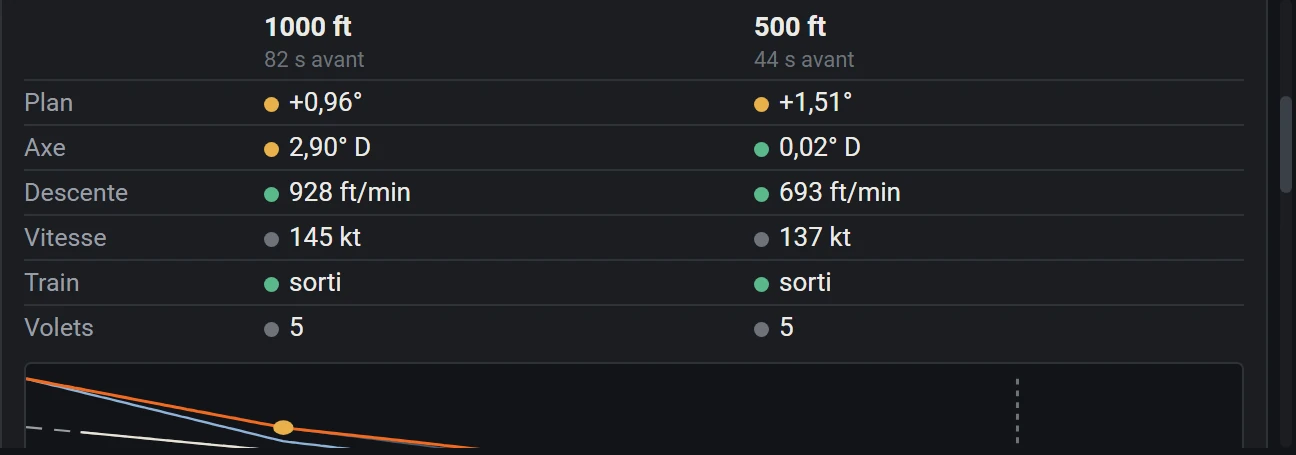
FSim Replay reconstruit chaque approche sur un plan géométrique de 3° et la contrôle à 1 000 et 500 ft selon les critères classiques d’approche stabilisée. Chaque verdict est accompagné de ses raisons.

Approche
Écart au plan et à l’axe, taux de descente, vitesse par rapport à votre Vref, train et volets à chaque porte.
Toucher
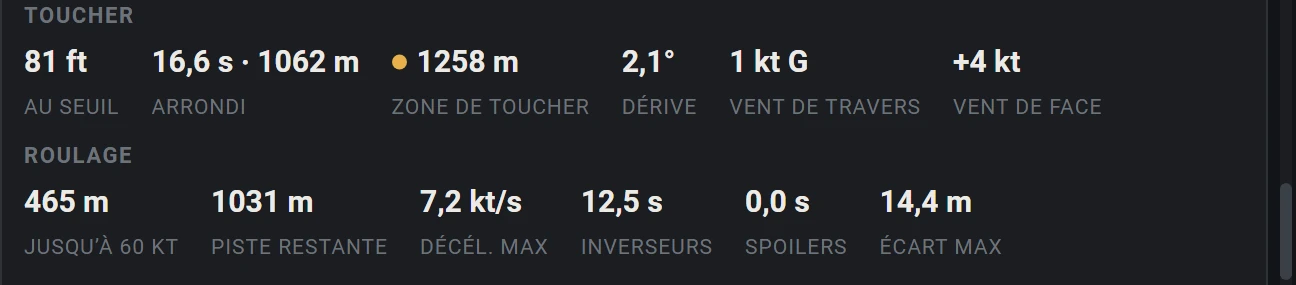
Taux de descente, G maximal, hauteur au seuil, arrondi, distance après le seuil, zone de toucher, dérive et vent de travers, rebonds.
Roulement
Distance jusqu’à 60 kt, piste restante, décélération maximale, inverseurs et spoilers.
Revoir
« Revoir l’approche » part de la porte des 1 000 ft, « Revoir le toucher » montre l’atterrissage depuis la tour.
Refaire
« Refaire l’approche » vous replace 45 s avant la plus haute porte franchie et vous rend les commandes ; chaque tentative est débriefée et tracée sous l’originale.
Progression
Approches stabilisées, touchers dans la zone, taux de descente médian et records sur vos derniers atterrissages, par avion.
Vrai vol
Importez une trace Flightradar24 (CSV), FlightAware (KML) ou GPX : l’approche réelle est tracée sous la vôtre, avec sa hauteur à chaque porte.

Rien d’inventé. Quand une valeur ne peut pas être mesurée de façon fiable, ou qu’une limite n’est pas documentée pour votre avion, le critère est indiqué « non évalué » au lieu d’être deviné.

Portes d’approche à 1 000 et 500 ft : plan, axe, descente, vitesse, train et volets, au-dessus du profil vertical comparé au plan de 3°.
Chiffres du toucher et du roulement : 81 ft au seuil, arrondi de 1 062 m, toucher à 1 258 m du seuil, 465 m jusqu’à 60 kt, 1 031 m de piste restante.
  • Dans les critères
  • Hors critères
  • Non évalué

Un vrai reel : Fenix A320, Paris-CDG – Londres Heathrow.

Reels

Votre vol, monté en un reel de 45 secondes.

Un clic une fois au parking. FSim Replay filme les moments clés de votre vol avec ses propres caméras et monte une vidéo verticale, prête pour TikTok, Instagram Reels et YouTube Shorts.

  • Des plans tirés de votre vol. Course au décollage, rotation, montée, croisière, finale, toucher au ralenti, roulement, et une carte de fin avec vos chiffres.
  • Monté sur votre musique. Les coupes tombent sur le temps de vos propres morceaux libres de droits, au volume harmonisé.
  • Votre nom dessus. Incrustations animées en français ou en anglais, avec votre pseudo.
  • Prêt à publier. 1080 × 1920 à 60 images/s, enregistré dans votre dossier Vidéos\FSim Replay.

Les reels nécessitent FFmpeg, gratuit, qui s’installe en une ligne avec winget install Gyan.FFmpeg. L’encodeur vidéo NVIDIA, AMD ou Intel est utilisé s’il est disponible.

Bibliothèque

Vos vols se rangent tout seuls.

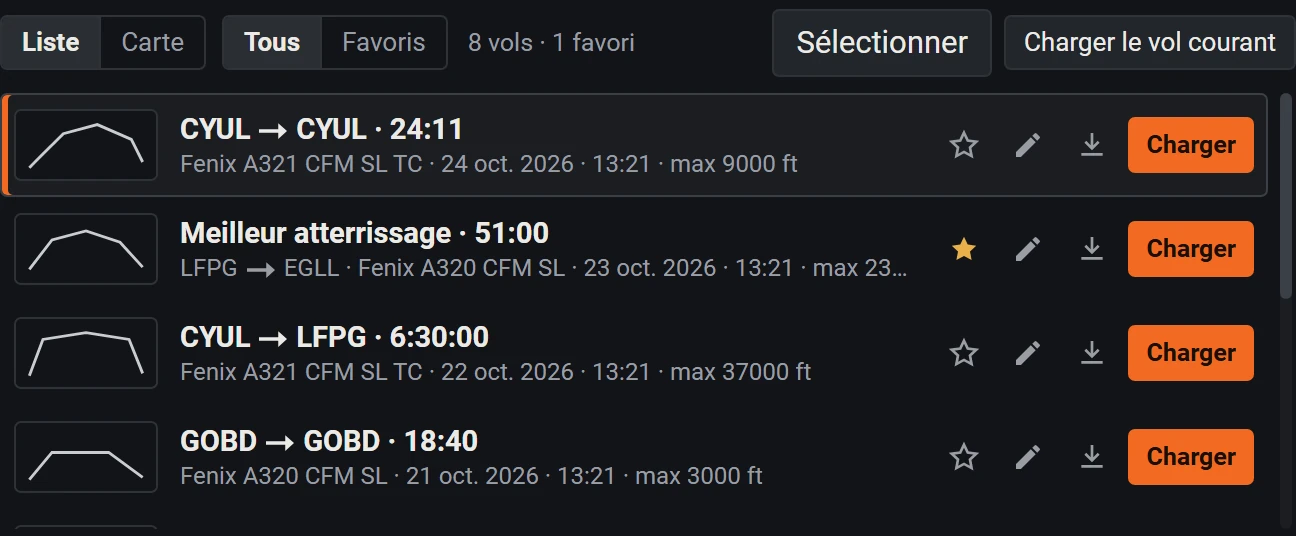
L’enregistrement démarre seul et se poursuit pendant les pauses. Chaque vol rejoint votre bibliothèque avec sa route, son avion et sa durée, prêt à être rejoué des semaines plus tard.

  • Favoris, noms et notes pour retrouver les vols qui comptent.
  • Espace disque maîtrisé. 5 Go au plus par défaut, soit environ 200 heures de vol, réglable dans les paramètres. Au-delà, les plus anciens sont effacés ; les favoris et le vol en cours sont gardés.
  • Tous vos vols sur un globe. Choisissez un vol pour le voir seul, puis regardez l’avion suivre sa trace pendant le replay. Glissez pour tourner le globe, molette pour zoomer, cliquez un trajet pour le charger.
  • Partage sans cloud. Une image 1200 × 675 d’un atterrissage, ou tout le vol dans un seul fichier .fsimreplay qu’un ami importe.
  • Export libre. CSV pour les tableurs, GPX et KML pour Google Earth et les outils de cartographie.
CSVGPXKML

La carte des vols, dessinée par l’application elle-même avec des vols de démonstration ; l’onglet Vols du panneau montre le même globe.

La bibliothèque des vols : chaque vol avec sa route, sa durée, son avion et son altitude maximale, et les boutons favori, renommer, exporter et charger.

Digne de confiance

Votre simulateur, vos vols, votre PC.

FSim Replay est une application Windows légère et soignée. Elle fait son travail sans gêner le reste de votre installation.

Vos vols restent sur votre PC

Aucune statistique d’usage, aucun suivi. Vos vols sont gardés sur votre disque, et le panneau n’accepte que les connexions de votre propre ordinateur.

Sans droits administrateur

S’installe dans votre profil utilisateur Windows. Aucune demande d’élévation, aucune modification du système.

Respecte votre configuration

Trouve votre dossier Community (Microsoft Store ou Steam), sauvegarde exe.xml et laisse vos autres extensions en place.

Désinstallation propre

Présente dans les Applications de Windows, comme tout logiciel. Vos vols sont conservés, sauf si vous choisissez de les supprimer.

Téléchargement vérifiable

Chaque installateur est publié avec son empreinte SHA-256 : vous vérifiez exactement ce que vous lancez.

Transparent sur ses limites

Ce qui n’est pas encore validé est écrit noir sur blanc. Lire les limites actuelles.

Compatibilité

Ce qu’il vous faut.

Un PC Windows qui fait tourner Microsoft Flight Simulator 2024 a déjà tout ce dont FSim Replay a besoin.

Simulateur
Microsoft Flight Simulator 2024, édition Microsoft Store ou Steam.Microsoft Flight Simulator 2020 n’est pas pris en charge.
Système
Windows 10 ou 11, 64 bits..NET Framework 4.8, inclus dans Windows.
Avions
Tous les avions de Microsoft Flight Simulator 2024 peuvent être enregistrés et rejoués.
Reels
FFmpeg, gratuit.Encodage matériel sur cartes graphiques NVIDIA, AMD et Intel, logiciel sinon.
Langues
Français et anglais, pour le panneau, l’application Windows et l’installateur.

FAQ

Les questions des pilotes.

Faut-il lancer l’enregistrement ?

Non. FSim Replay démarre avec le simulateur et enregistre chaque vol 20 fois par seconde, dès son chargement. Mettre le simulateur en pause ne coupe pas votre vol en deux. La seule condition est que FSim Replay soit lancé, ce que fait l’option de démarrage automatique de l’installateur, active par défaut.

Combien coûte FSim Replay ?

14,99 $ US, payés une seule fois, sans abonnement. Des taxes peuvent s’ajouter au paiement selon votre pays. Vous pouvez d’abord l’essayer gratuitement pendant 7 jours, sans carte ni compte. Dans tous les cas, vos vols restent sur votre PC.

Quels avions fonctionnent avec FSim Replay ?

Tous peuvent être enregistrés et rejoués. Les avions très détaillés gèrent leurs propres systèmes : FSim Replay s’appuie alors sur des profils avion pour restituer train, volets, moteurs et systèmes pendant un replay, et pour fournir les limites de vitesse du train et des volets. Des profils existent pour tous les Fenix A319, A320 et A321, CFM et IAE (vérifiés en vol sur les A320 et A321 CFM), et le Cessna 172SP G1000. Avec un autre avion, « Vérifier cet avion » rejoue vos 30 dernières secondes et vous dit à quoi vous attendre.

Que se passe-t-il quand je reviens à mon vol ?

FSim Replay remet votre avion dans l’état de l’instantané pris juste avant le replay, et l’horloge à l’heure qu’il serait. FMS, carburant, météo et trafic ne sont pas restaurés : vérifiez rapidement votre avion avant de continuer.

Où sont enregistrés mes vols ?

Dans le dossier de FSim Replay de votre profil utilisateur Windows ; les reels vont dans Vidéos\FSim Replay. La désinstallation garde vos vols, sauf si vous choisissez de les supprimer.

Puis-je utiliser FSim Replay en VR ?

Il n’a pas encore été essayé avec un casque. L’enregistrement et le replay ne dépendent pas de la vue, mais la lisibilité du panneau en VR reste à vérifier.

Quelles sont les limites actuelles ?

FSim Replay est en bêta. Voici ce qui est connu et pas encore résolu :

  • Seul votre avion est enregistré : le trafic et la météo ne font pas partie du replay.
  • FMS, carburant, météo et trafic ne sont pas restaurés par « Retour au vol » ni par « Reprendre ici ».
  • La restitution complète des systèmes Fenix et la reprise d’une approche à 5 NM ne sont pas encore validées.
  • Avec ChasePlane, la vue cockpit du replay ne suit pas la souris : elle se tourne par pas, depuis le panneau ou le pavé numérique.
  • Lancer un replay au parking peut faire croire à GSX que votre vol est parti.
  • Sur les avions sans profil, les survitesses train et volets sont indiquées « non évalué ».
  • L’atterrissage dur et les crans d’atterrissage sont indiqués « non évalué » sur tous les avions : leurs limites ne sont pas encore dans les profils.
  • Au ralenti, les animations propres à l’avion, comme le train, gardent leur vitesse réelle.
FSim Replay est-il affilié à Microsoft ?

Non. FSim Replay est un produit indépendant conçu pour Microsoft Flight Simulator 2024. Il n’est ni affilié à Microsoft ou aux développeurs d’avions, ni approuvé par eux.

Téléchargement

Au point d’arrêt, en attente d’autorisation.

FSim Replay termine ses dernières vérifications avant le départ. Le téléchargement ouvrira ici dès l’autorisation reçue.

FSim Replay pour Windows Version 0.10.3 · Bêta
Bientôt disponible
Essai gratuit
7 jours, sans carte
Prix
14,99 $ US
Paiement
Une fois, sans abonnement
  1. Lancez l’installateurChoisissez le français ou l’anglais, puis vos options. Aucun droit administrateur requis.
  2. Démarrez MSFS 2024FSim Replay démarre avec le simulateur et attend près de l’horloge, dans la barre des tâches.
  3. Ouvrez le panneauAprès votre vol, cliquez sur FSim Replay dans la barre d’outils du simulateur.